Guida all’interfaccia di Mixxx 2.5 per DJ principianti
In questo articolo andremo a vedere come aggiornare Mixxx ad una versione precedente, come importare i files audio e analizzare la propria libreriaCostituisce l'elenco di tutti i brani presenti in una determ... Leggi. A fine maggio è uscita la nuova versione di Mixxx in beta release, attendendo la versione ufficiale molti di noi iniziano a pensare di passare a questa versione, e con questo articolo ti illustro cosa fare per aggiornare ad una versione successiva di Mixxx. Se invece vuoi fare una semplice installazione, allora puoi dare un occhiata a questo articolo .
⚙️ Aggiornamento Mixxx
Puoi fare l’aggiornamento di Mixxx su qualsiasi versione precedente. Non è necessario disinstallare la vecchia versione.
Le impostazioni e la libreriaCostituisce l'elenco di tutti i brani presenti in una determ... Leggi non verranno rimosse o reimpostate, ma potrebbero essere aggiornate quando avvii la nuova versione di Mixxx. Tieni presente che non non viene garantito che le nuove configurazioni funzioneranno su versioni precedenti di Mixxx, dipende da quale versione hai e su quale versione aggiorni, quindi potresti voler fare un backup delle tue impostazioni esistenti per ogni evenienza.
Per ogni sistema operativo ci sono delle posizioni in cui vengono localizzati i file e le impostazioni, bada bene che questi percorsi non siano cambiati o non li hai impostati in modo diverso.
Apertura Mixxx
Una volta installato Mixxx, inizia aprendo Mixxx e importando la tua musica nella libreriaCostituisce l'elenco di tutti i brani presenti in una determ... Leggi Mixxx.
Windows
Fai doppio clic sull’icona Mixxx sul desktop. In alternativa, sfoglia il menu di avvio di Windows e fai clic sull’icona Mixxx, o esegui una ricerca di Mixxx.exe.
macOS
Fai doppio clic sull’icona Mixxx nella cartella Applications. In alternativa, trascina l’icona Mixxx sul dock e fai doppio clic lì o cerca mixxx in Spotlight.
GNU/Linux
Fai clic sull’icona Mixxx nel menu delle applicazioni o nel programma di avvio del tuo ambiente desktop o esegui una ricerca di mixxx. In alternativa digita mixxx nel terminale, quindi premi Return. Se la tua interfaccia audio non è accessibile da Mixxx perché viene utilizzata da altre applicazioni tramite PulseAudio, puoi chiudere e riavviare Mixxx utilizzando pasusspender mixxx. Vedi come avviare Mixxx dalla riga di comando per una panoramica delle opzioni della riga di comando di Mixxx.
Importazione dei tuoi file audio
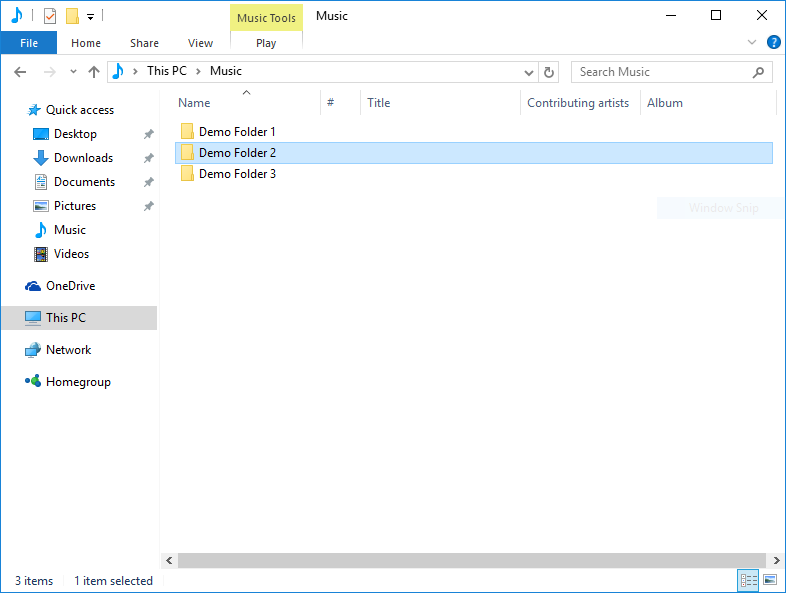
Mixxx in esecuzione su Windows 10 – Scegli la finestra di dialogo della directory della libreria musicale
La prima volta che esegui Mixxx, ti viene chiesto di selezionare una directory in cui è memorizzata la tua musica. Per impostazione predefinita, la finestra di dialogo punta a una posizione in cui sono in genere conservati i file musicali, ma è possibile selezionare qualsiasi posizione sul computer.
Fai clic su Seleziona cartella e Mixxx eserà la scansione della tua libreriaCostituisce l'elenco di tutti i brani presenti in una determ... Leggi musicale. A seconda delle dimensioni della tua libreriaCostituisce l'elenco di tutti i brani presenti in una determ... Leggi, questo potrebbe richiedere del tempo. Tutti i file musicali supportati rilevati da Mixxx saranno elencati nelle tracce – Visualizza e modifica l’intera collezione.
Se vuoi aggiornare la tua libreriaCostituisce l'elenco di tutti i brani presenti in una determ... Leggi (ad esempio perché hai aggiunto o spostato file), puoi farlo con LibreriaCostituisce l'elenco di tutti i brani presenti in una determ... Leggi ‣ Riscansione libreriaCostituisce l'elenco di tutti i brani presenti in una determ... Legginel menu. Se vuoi riscansionare ad ogni avvio, seleziona Preferenze ‣ LibreriaCostituisce l'elenco di tutti i brani presenti in una determ... Leggi ‣ Riscansione all’avvio, questo ti permette di localizzare i file mancanti nella tua libreriaCostituisce l'elenco di tutti i brani presenti in una determ... Leggi e assegnarne il percorso corretto.
Nota bene
Su Windows 7 e 8 la finestra di dialogo di importazione punta alla libreriaCostituisce l'elenco di tutti i brani presenti in una determ... Leggi “Musica” di Windows, una cartella virtuale per scopi speciali. Non puoi usare queste cartelle virtuali. Seleziona invece una cartella normale, di solito “La mia musica”, come nella foto sopra.
Analizza la tua libreria
Mixxx analizza automaticamente le tracce la prima volta che le carichi in un deck. Ciò ti consente di eseguire in anticipo il rilevamento beatgridSerie di marker che indicano la posizione dei beat all’inter... Leggi, key e ReplayGain sulle tracce. Prepara anche le panoramiche della forma d’onda, rileva se i file sono stati corrotti e calcola i valori BPM.
Vedi anche la funzione Beat Detection in Mixxx
Perché dovresti analizzare i tuoi file audio
Se le tracce non sono mai state riprodotte con Mixxx, le colonne della libreriaCostituisce l'elenco di tutti i brani presenti in una determ... LeggiBPM, Duration e Key saranno vuote o non precise nei valori (perché i valori vengono solo letti dai tag del file se presenti e potrebbero essere sbagliati). La funzione Pre-generate beatgridSerie di marker che indicano la posizione dei beat all’inter... Leggi ti dà la possibilità di ricontrollare i marcatori di beat per assicurarti che siano corretti. Gli errori nelle beatgridSerie di marker che indicano la posizione dei beat all’inter... Leggi possono causare difficoltà durante la sincronizzazione delle tracce. Inoltre, l’analisi delle tracce richiede una notevole capacità di calcolo della CPU e potrebbe causare salti nell’audio, cose di cui sicuramente non hai bisogno durante l’esecuzione, questo fa capire che sia meglio svolgere un lavoro del genere quando il tuo notebook sia libero e non devi fare altri lavori.
Come analizzare i tuoi file audio
Una volta importatala libreriaCostituisce l'elenco di tutti i brani presenti in una determ... Leggimusicale, premi OK nella finestra Preferenze.
Vai alla vista Analizza sul pannello laterale sinistro della libreriaCostituisce l'elenco di tutti i brani presenti in una determ... Leggi.
Per analizzare una traccia specifica, tieni premuto il tasto Ctrl, seleziona le tracce che vuoi analizzare, se vuoi selezionare piu tracce allora premi il tasto shift. Dopo aver selezionato le tracce che vuoi analizzare, clicca sul pulsante Analyze, situato in altro a destra della sezione libreriaCostituisce l'elenco di tutti i brani presenti in una determ... Leggi.
Per analizzare le tracce appena aggiunte, attiva il selettore Nuova etichetta e quindi fai clic su Analizza.
Per analizzare l’intera libreriaCostituisce l'elenco di tutti i brani presenti in una determ... Leggi, attivare la spunta “Tutti” e quindi fare clic su Analizza.
I pulsanti di attivazione/disattivazione Nuovo e Tutti si trovano in alto a sinistra del riquadro di analisi, appena sopra i titoli delle colonne Anteprima e Copertina della libreriaCostituisce l'elenco di tutti i brani presenti in una determ... Leggi.
Durante l’analisi, vengono mostrati i progressi in percentuale e lunghezza totale della coda.
Contenuto Esclusivo!
Vuoi imparare qualcosa di piu’ o semplicemente sostenermi?
Puoi imparare a mixare due tracce in modo naturale seguendo la metrica, imparare a mixare con i giradischi e i vinili e le tecniche di mixaggio, consulta il programma.
Sblocca tutti i contenuti video per vedere gli esempi chiari negli articoli dedicati e imparare meglio il concetto in modo più sbrigativo.





 Apertura Mixxx