Esploriamo l’Interfaccia Utente di Mixxx 2.5: Guida Completa per DJ
Mixxx è uno dei software di audio mixaggio per DJ gratuiti più potenti sul mercato, con un’interfaccia modulare e personalizzabile pensata sia per chi muove i primi passi, sia per i DJ esperti. In questa guida ti spiego nel dettaglio l’interfaccia di Mixxx 2.5, con suggerimenti pratici e indicazioni su come sfruttarla al massimo. Iniziamo a questo a conoscere la parti principali dell’interfaccia che sono simili a quelle dei comuni software di audio mixaggio, ma se è la prima volta che entri a far parte di questo mondo allora questo articolo potrebbe essere molto utile.
 Struttura dell’interfaccia: una panoramica generale
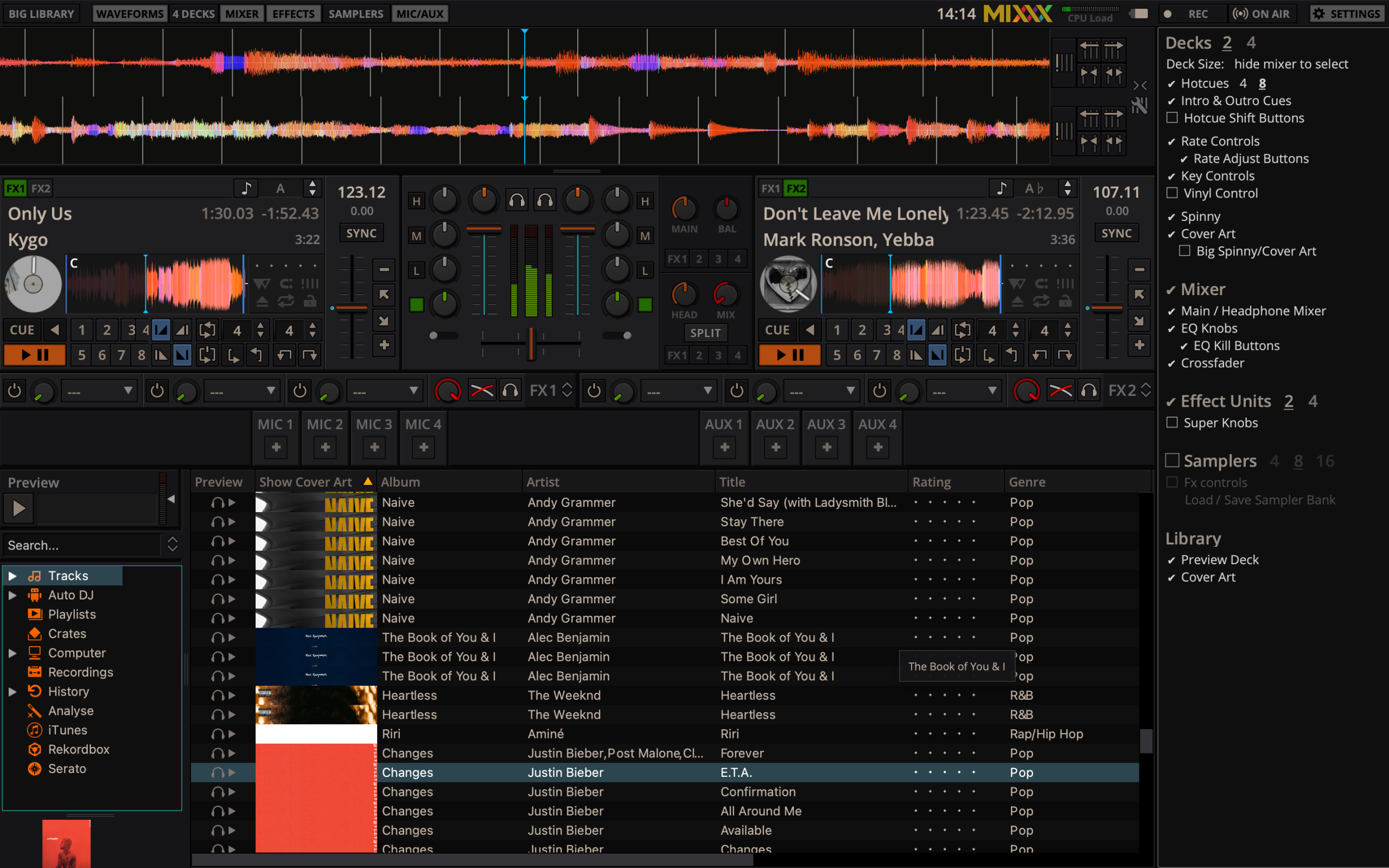
Quando apri Mixxx, ti trovi di fronte a una schermata suddivisa in moduli attivabili/disattivabili:
-
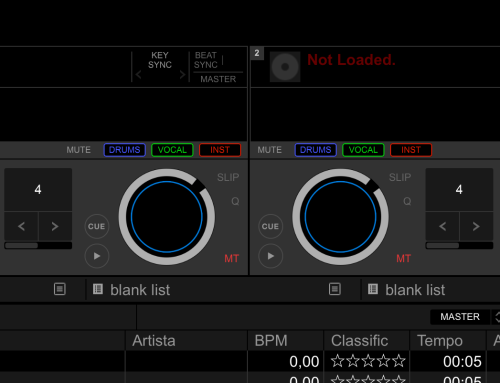
Deck (piatti virtuali)
-
Waveform (forme d’onda)
-
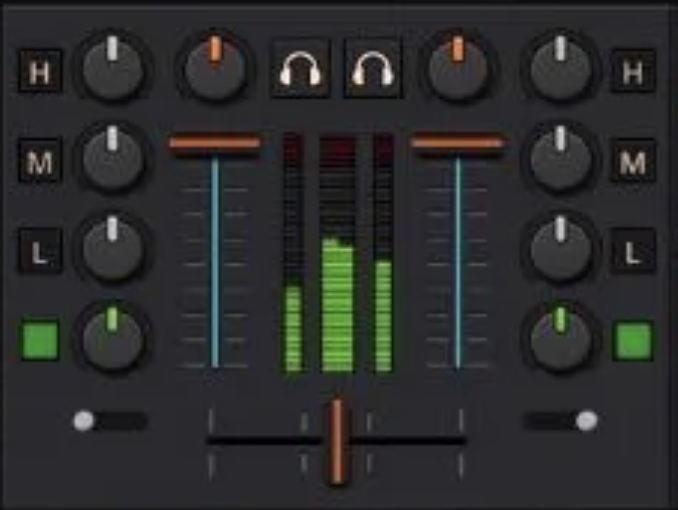
Mixer (EQ, fader, crossfader)
-
Effetti (FX)
-
Sampler (campionatori)
-
Microfoni e ingressi esterni
- Sezione browser (Cartelle e tracce)
🎚️ I Deck: cuore pulsante del mix
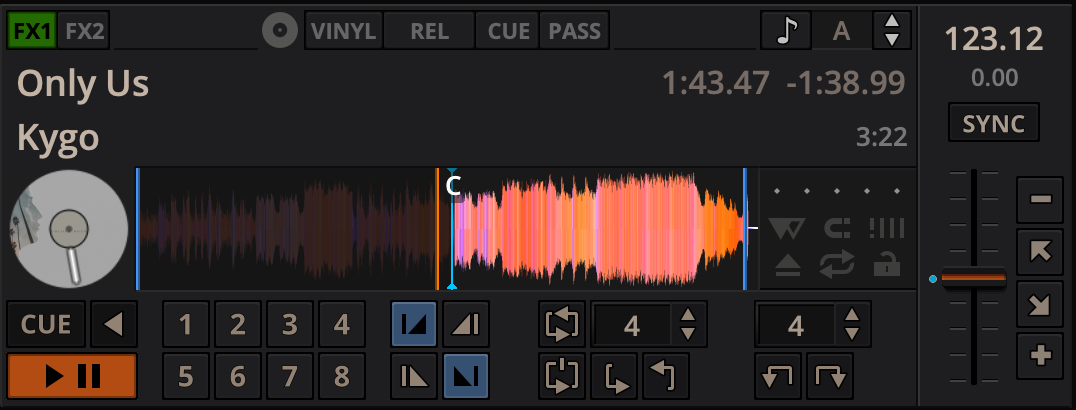
Ogni traccia che carichi viene visualizzata in un deck, che può essere:
-
Full: include waveform, controlli completi di cue, loop, key, sync.
-
Compatti o mini: mostrano solo le info essenziali, utili con controller hardware.
Controlli principali nel deck:
🎯 Pro Tip: imposta i tuoi hotcue per saltare a punti chiave della traccia (intro, drop, break) premendo i tasti 1-8 o mappandoli sul controller MIDIAcronimo di Musical Instrument Digital Interface. Il termine... Leggi.
📈 Le Waveform: suoni che diventano visibili
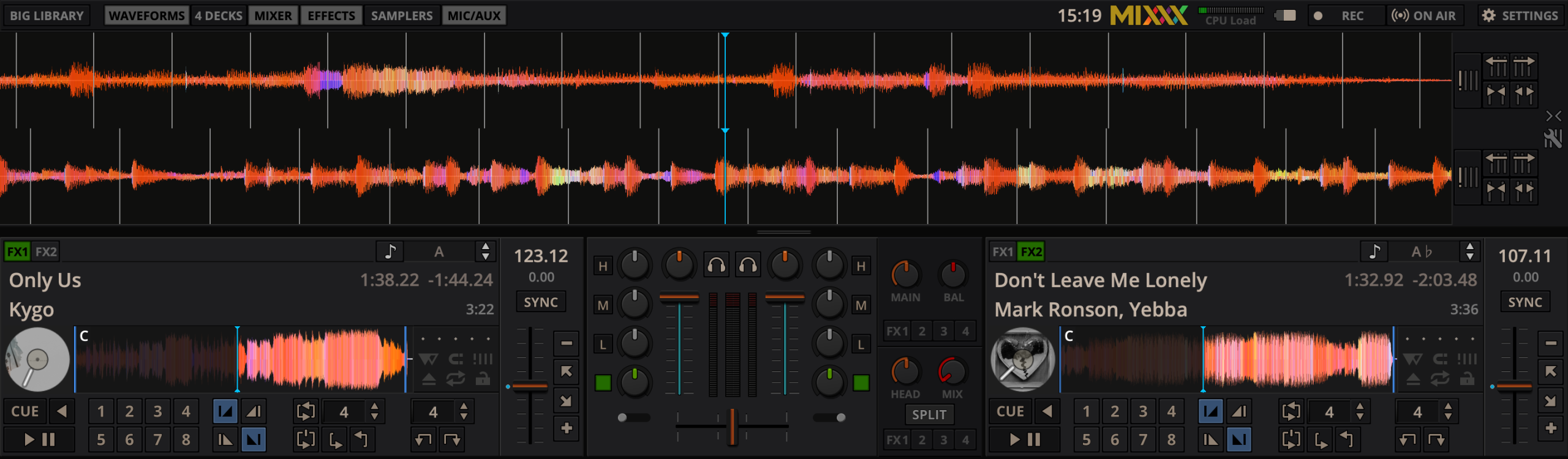
Le forme d’onda sono lo strumento visivo principale per mixare a orecchio.
-
Waveform dettagliata: mostra il punto in cui ti trovi, utile per beatmatching visivo.
-
Waveform panoramica (overview): l’intero brano in miniatura, con marker (intro/outro, cue point, loop).
🎯 Pro Tip: attiva la visualizzazione parallela delle waveform nei deck per sincronizzare visivamente drop e battute.
 Il Mixer: EQ, volume e crossfader
Il mixer di Mixxx simula un mixer fisico DJ a 2 o 4 canali:
Puoi personalizzare il comportamento del crossfader (ad esempio per scratch o mix progressivi).
 Pro Tip: prova diversi “curve types” del crossfader nelle impostazioni se fai beat juggling o scratch.
🎚️ Effetti e Sampler
Effetti
Ogni deck ha una sezione effetti che puoi attivare, assegnare e regolare.
🎯 Pro Tip: crea combinazioni di effetti assegnandoli al canale master o al singolo deck per sperimentare.
Sampler
I sampler permettono di caricare jingle, beat, drop vocali o strumenti da usare nei set.

🎙️ Microfoni e Input esterni
Puoi collegare un microfono per animare il tuo set o usare input esterni (es. lettori CDJ, synth).
-
Volume microfono regolabile
-
Pulsante “Talkover” per abbassare la musica durante la voce
-
Routing audio personalizzabile
🎯 Pro Tip: usa la funzione talkoverE' una funzione inclusa negli impianti audio di miscelazione... Leggi per eventi dal vivo o presentazioni durante i set.
🎨 Personalizzazione Skin
Mixxx ti permette di scegliere tra diverse skinIndica l'aspetto estetico di un programma, come una cover pe... con layout diversi. Alcune offrono interfacce scure, chiare o compatte. Puoi modificare:
Vai su Impostazioni > SkinIndica l'aspetto estetico di un programma, come una cover pe... per provare i diversi stili.
👉 Visitando questo link puoi trovare esempi su diverse skinIndica l'aspetto estetico di un programma, come una cover pe... e layout diversi
📌 Conclusioni e Consigli per il tuo primo set
🔹 Familiarizza con l’interfaccia anche senza controller: mouse e tastiera bastano per iniziare.
🔹 Personalizza layout e skinIndica l'aspetto estetico di un programma, come una cover pe... in base al tuo flusso di lavoro.
🔹 Usa i marker e le waveform per anticipare i cambi di traccia.
🔹 Sfrutta i sampler per dare carattere al tuo mix.
📥 Link utili