





Lame mp3 ffmpeg come installarli su Audacity
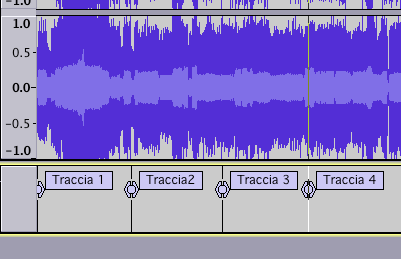
Audacity è un programma di audio editing gratuito che permette di elaborare un file audio in diversi modi, puoi sia rattoppare le tracce tra di loro ma anche spezzettarle per creare una playlist, oltre a queste vi sono molte altre funzioni per non parlare degli effetti sia integrati che quelli che si possono aggiungere.
Purtroppo una delle poche pecche di Audacity che non permette in modo nativo l’esportazione di alcuni formati tra il quale il noto formato mp3 che permette una compressione massima del file garantendone un’ottima qualità, oltre a questo ci sono anche altri formati non meno importanti.
Questo inconveniente è dato dal fatto che lo standard mp3 è coperto da brevetto e Audacity essendo un programma gratuito con la sua integrazione potrebbe infrangere le leggi del copyright.
Per risolvere questo problema devi avvalerti di due files di libreriaCostituisce l'elenco di tutti i brani presenti in una determ... Leggi, ovvero FFmpeg e
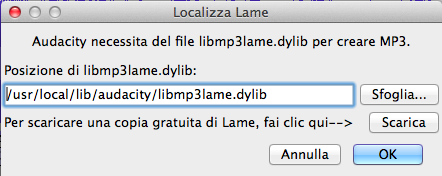
Lame due librerie che andranno inserite generalmente nelle directory del computer che richiamerà Audacity, il primo serve per esportare in formato mp3, mentre il secondo serve per esportare in formati come AC3, AMR(NB), M4A e WMA. La mancanza di queste librerie si nota quando andrai ad esportare in questi formati e ti apparirà una schermata in cui ti chiede di inserire il percorso del file della libreriaCostituisce l'elenco di tutti i brani presenti in una determ... Leggi in quanto non riesce a trovarlo.
Per poter aggregare queste librerie, bisogna quindi visitare una pagina esterna al progetto SourceForge (team di sviluppo di Audacity), ovver questo link dove il sito è molto spartano e potrebbe dare l’impressione di essere un distribuitore di virus o malware, ma nulla di tutto ciò.
Per scaricare il tuo file con Mac Os devi scorrere tutto il testo e trovare questo paragrafo:
For FFmpeg/LAME on Mac OSX click below: (oppure usa direttamente questi links)
e quindi andrai a scaricarti i seguenti files:
Lame_Library_v3.98.2_for_Audacity_on_OSX.dmg
FFmpeg (0.6.2 OSX 10.4+ DMG)
Ogni file va aperto e quindi avviato l’installer che svolgerà la procedura dove in automatico copierà il file nella directory di Audacity a processo terminato.
Questi invece sono i link alle versioni zippate, contengono i files necessari raggruppati nella cartella e ti servono se non funziona la procedura di installazione automatica, leggi più sotto per risolvere il problema.
Lame_Library.zip
FFmpeg.zip
Mentre per gli utenti Windows devi trovare questo paragrafo:
For FFmpeg/LAME on Windows click below: (oppure usa direttamente questi links)
Lame_v3.99.3_for_Windows.exe
FFmpeg_v0.6.2_for_Audacity_on_Windows.exe
L’installer di Windows si avvierà e come nelle installazioni di tutti i comuni programmi verrà effettuata la procedura in cui copierà i files nella directory principale del tuo pc e ne indicherà il percorso ad Audacity.
Di solito con Windows l’installer non da problemi, ma nel caso dovessero essercene, scarica le versioni zippate, leggi più sotto come risolvere.
Lame Library.zip
FFmpeg.zip
Come far riconoscere la libreria ad Audacity:
Come spiegato sopra, quando andrai ad esportare il mixato nel formato in cui necessita della sua libreriaCostituisce l'elenco di tutti i brani presenti in una determ... Leggi, Audacity ti chiederà il percorso in cui è stata inserita la libreriaCostituisce l'elenco di tutti i brani presenti in una determ... Leggi, non ti resta altro che confermare la scelta o comunque dal tasto sfoglia indicare il percorso.
Se ti trovi in condizioni di dover indicare il percorso, copia dal campo di testo il file che ti richiede la finestra di Audacity, e dalla funzione cerca di Windows o dal Finder del Mac lo dovrai cercare, e quindi indicarglielo ad Audacity.
Invece in alcuni casi Audacity riconosce la libreriaCostituisce l'elenco di tutti i brani presenti in una determ... Leggi in automatico, quindi non devi fare più nulla.
Se Il programma non riesce a localizzare il file cosa bisogna fare?

L’installazione in automatico non è altro che il processo consistente nel copiare il file nella cartella di destinazione scelta da Audacity, spesso questo processo fallisce silenziosamente, e spesso la causa è che non trova la cartella di destinazione, allora la cosa più scontata da fare è incollare il file manualmente.
- Scarica quindi i files nel formato .zip come indicato sopra in base al tuo sistema operativo;
- Scompatta il file che generalmente è una cartella con le librerie e un file di testo;
- Copia quindi tutta la cartella incollala nei percorsi che ti indico in base al tuo sistema operativo:
- Mac: vai in “Applicazioni” > “Audacity” > – crea qui una cartella nomiata “Librerie” e incollaci la tua cartella
- Win: Disco locale (In genere C:) > “Programmi” > “Audacity” – crea qui una cartella nomiata “Librerie” e incollaci la tua cartella
In teoria puoi inserire la cartella nel percorso che più ti fa comodo, infatti in Windows la procedura crea una cartella in “Disco locale” > “Programmi” per ogni libreriaCostituisce l'elenco di tutti i brani presenti in una determ... Leggi installata (a esempio crea Lame for Audacity per il Lame e ci mette tutti i files).
- Adesso senza perdere tempo a provare ad esportare vai dal menu Audacity “Preferences” (in Windows “Modifica” > “Preferenze” ) e scegli la sezione “Librerie”, dall’interfaccia potrai controllare se Audacity ha rilevato la libreriaCostituisce l'elenco di tutti i brani presenti in una determ... Leggi (controlla dalla dicitura Versione libreriaCostituisce l'elenco di tutti i brani presenti in una determ... Leggi x :).
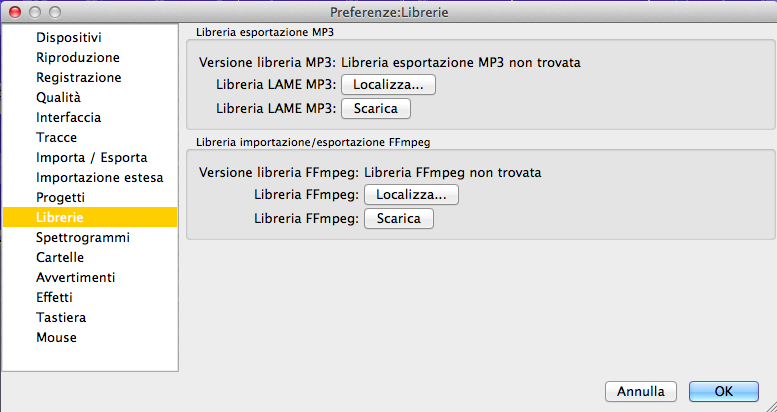
- Se nessuna libreriaCostituisce l'elenco di tutti i brani presenti in una determ... Leggi è stata trovata clicca quindi su “Localizza…” e ti apparirà la stessa schermata di quando vai ad esportare in un formato che richiede la libreriaCostituisce l'elenco di tutti i brani presenti in una determ... Leggi, come nella prima figura di questo post, quindi inserisci il percorso in cui hai spostato il file di libreriaCostituisce l'elenco di tutti i brani presenti in una determ... Leggi che hai scaricato (in formato zip) e dagli l’OK .
Puoi anche scegliere di scaricare la libreriaCostituisce l'elenco di tutti i brani presenti in una determ... Leggi, ma tieni presente che attualmente cliccando sul pulsante “Scarica” verrai diretto ad una pagina web con le istruzioni e la scelta del file da scaricare, dove un link ti porterà sicuramente al link che ho pubblicato sul mio articolo.
Volevo inoltre precisare che il file di libreriaCostituisce l'elenco di tutti i brani presenti in una determ... Leggi puoi salvarlo dove ti pare, anche nel desktop del tuo pc, nel mio esempio ho cercato di semplificare al massimo le cose, se lavori molto con i plug-inUn plugin nell'informatica musicale è un componente aggiunti... Leggi, creati una cartella in Audacity nominandola librerie.
31 Agosto 2014
3 Comments
Related Posts


3 commenti
Leave A Comment

Sottoscrivi
Registrati alle newsletters occasionali

News
- OneOdio Fusion A70 Gen 2: recensione delle cuffie wireless per DJ 17 Settembre 2026
- AlphaTheta XDJ-AN 10 Luglio 2026

- Numark Party Mix III 8 Luglio 2026

- Numark Mixtrack Go 8 Luglio 2026

- AlphaTheta CDJ-1500X 2 Luglio 2026

- Engine DJ 5.0: innovazione, bug iniziali e primi aggiornamenti correttivi 17 Maggio 2026






Ciao Dario sono un tuo fans e spesso apro la tua pagina per delle indicazioni è sono sempre giuste ma questa volta trovo difficoltà e mi permetto di rivolgermi a te personalmente. Io ho dei file amr registrati sul telefonino che vorrei pulire da rumori e unirli. Ho scaricato Audacity ma non me li riconosceva poi ho seguito le tue indicazioni ed ho scaricato i due file . Lame e FFmpeg che si trovano ora nella cartella di Audacity ma comunque quando apro Audacity ed importo i file dalla dicitura : importa , dati amr ed avvio l’audio sento solo un fruscio dove è il mio errore? puoi aiutarmi? grazie
Ciao Pietro grazie per la fiducia, dovresti fare qualche prova, a volte potrebbe essere il formato difettoso già in partenza. Quindi:
– Controlla se il processo di installazione delle librerie lame e ffmpeg sia andato a buon fine esportando un file qualsiasi in mp3
– Prova quindi ad esportare un altro file amr
– Se funziona tutto, allora prova ad esportare il tuo file eliminando tutte le opzioni possibili di esportazione
– Se non funziona, prova ad ottenere nuovamente il tuo file amr, magari direttamente dal tuo computer
Fai tutti questi test in modo tale da poterti aiutare se nessuno di questi presenta buon esito, fammi sapere, buon lavoro!
Grazie mille!!!! Funziona perfettamente! facilissimo. ho usato i link direttamente.