In questo articolo andremo a vedere come convertire le tracce del software di audio mixaggio Algoriddim Djay a Rekordobx, per fare questo hai bisogno di un utility che funziona solo con Mac che puoi reperire a questo inidirizzo, l’applicazione ha un costo di 19,50 Euro.
Algoriddim Djay è un app concepita per miare i tuoi file musicali su supporti mobili come tablet e smartphone, con la caratteristica principale della versatilità, semplicità di utilizzo e velocità di esecuzione, attulamente viene distribuita su piattaforme iOS, su Mac e ultimamente la sua diffusione si è ampliata anche su Windows e Android.
Questa conversione è necessaria se vuoi convertire i dati presenti nelle tracce che hai salvato da Algoriddim Djay in un qualsisi altro software, ma è molto importante prima effettuare la conversione con Rekorbox che ne fa da punto di firerimento.
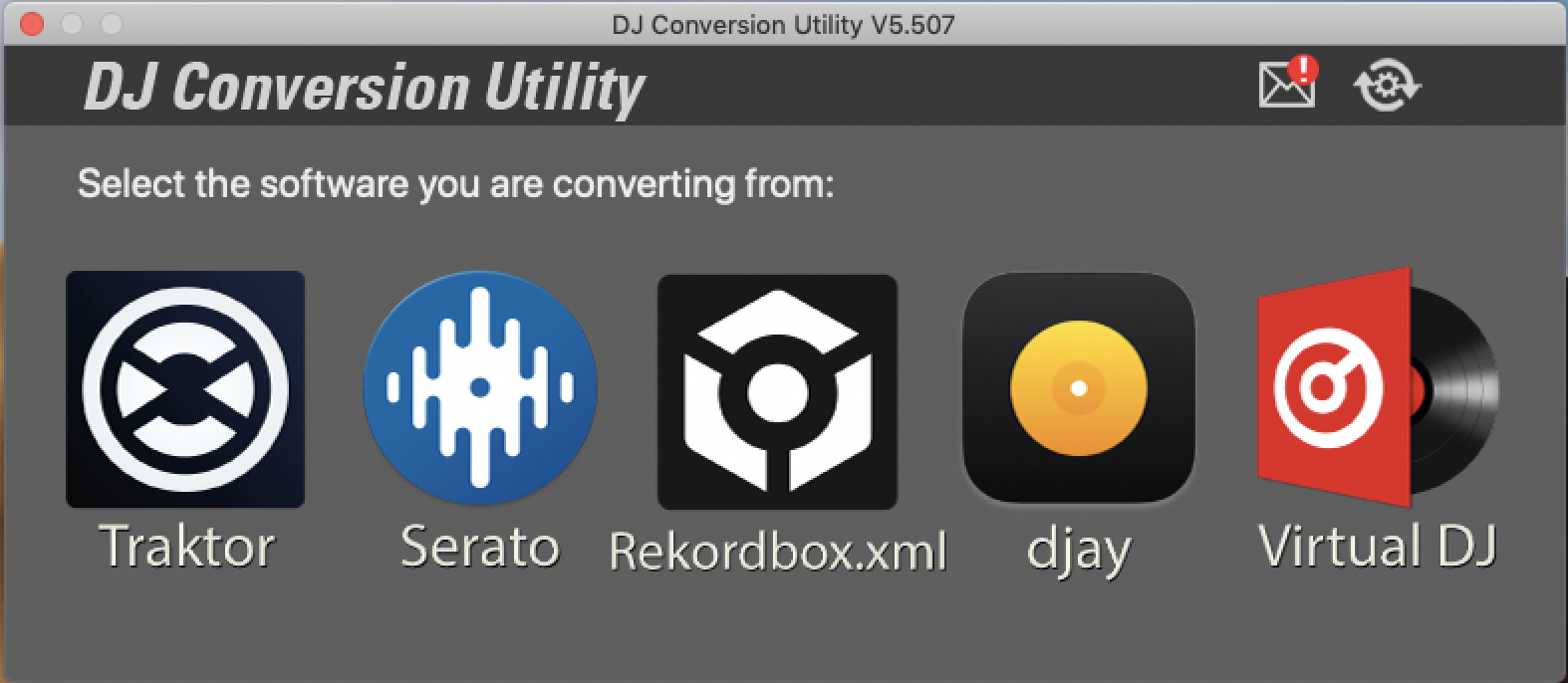
L’applicazione che ti servirà è la DJCU (Dj Conversion Utility) questa applicazione serve per convertire tutti i punti CUE di qualsiasi genere, e tutte le informazioni contenute nelle tue tracce, quindi se ad esempio hai memorizzato delle informazioni sulle tracce che usi con Serato Dj puoi trasportare il tutto su Algoriddim Djay e vice versa.
Come ben sappiamo le informazioni contenute nelle tracce spesso vengono usate dal software stesso e non possono essere trasferite di norma su un altro software, quindi trasferendo una comune playlist da un software all’altro, di norma l’unica cosa che andrà trasferita sono le tracce contenute nella playlist, nulla di più.
Con l’utility DJCU puoi traferire le playlist intere con tutte le tracce e le informazioni contenute in esse come se avessi le playlist di un software direttamente nell’altro. Tieni presente che il trasferimento non è sincornizzato, ogni volta che fai una modifica su un file della playlist contenuta in un software, non incide sulle playlist degli altri software in cui hai fatto il trasferimento.
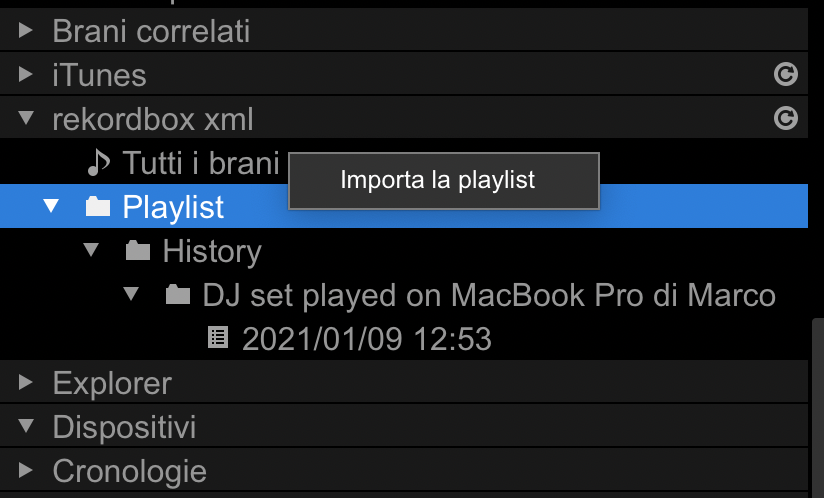
Per poter fare la conversione inoltre come ti ho già accennato hai bisogno di Rekordbox 6.0 nella versione gratuita, quindi il trasferimento avverrà in prima instanza verso Rekordbox e in una seconda instanza dal software che vuoi usare per la conversione, ovviamente se scegli già Rekordbox come destinazione non devi fare piu nulla
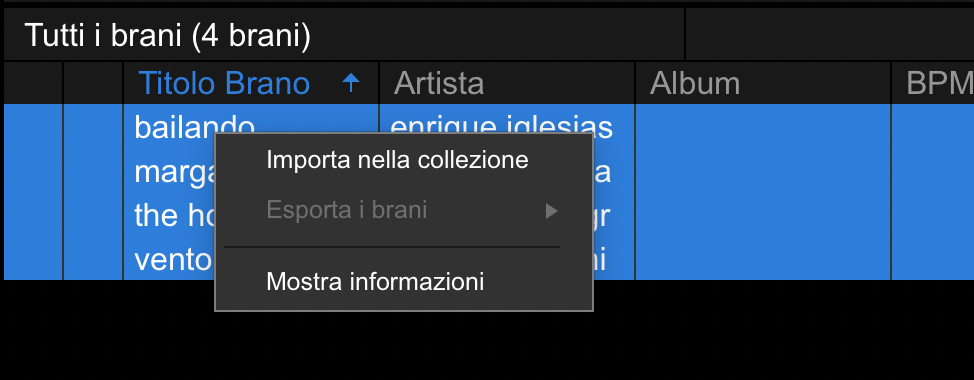
Inoltre tieni presnete che la conversione avviene solo su tracce audio reali, quindi non puoi convertire brani da servizi di straming come Tidal o SoundCloud, se il file audio non puo essere individuato, DJCU prova ad indivuduare la traccia nella racoclta di iTunes o Musci.app . L’artista, il titolo e la durata della traccia venogno utilizzti come parametri di ricerca ma per fa si che funzioni, le tracce audio devono far parte di una raccolta di iTunes.
L’aggiunta di tracce a iTunes non interromperà alcun flusso di lavoro esistente, a condizione che le preferenze di iTunes siano impostate correttamente.
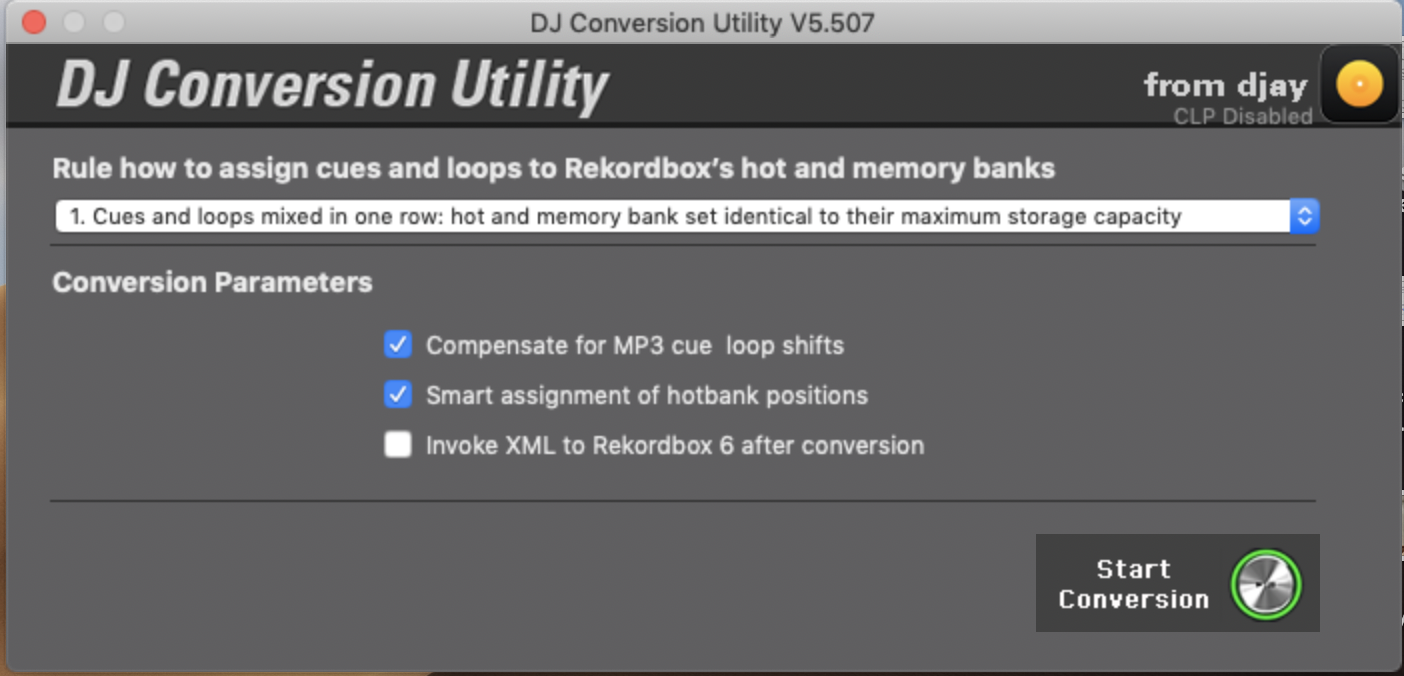
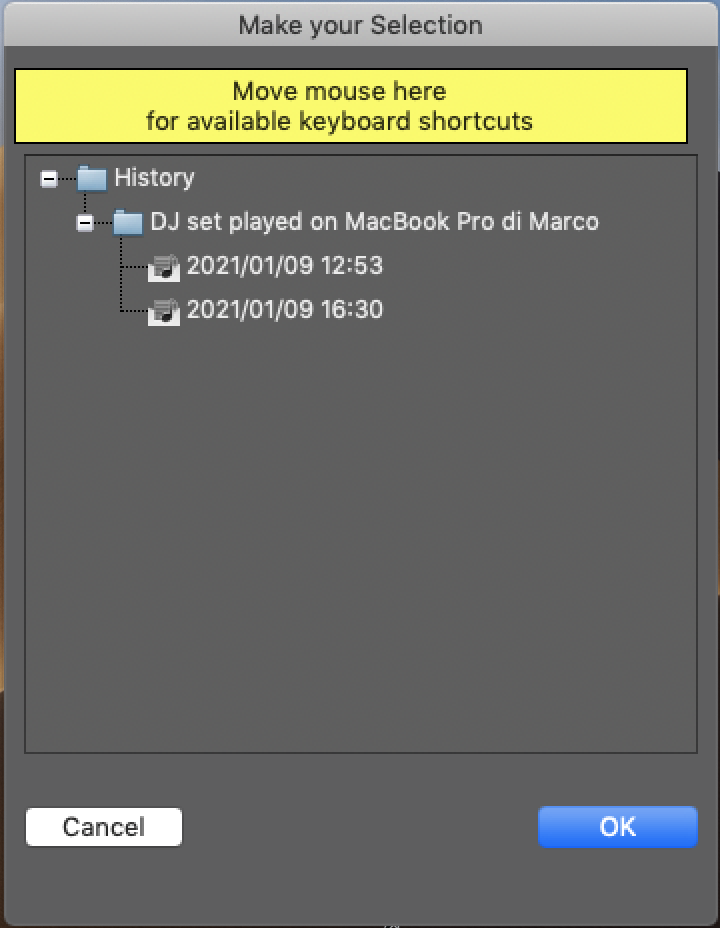
Dopo aver imposato la conversione sarà possibile selezionare le tracce da convertire selezionando una combinazione di djay play e / o elenchi cronologici. Gli elenchi della cronologia contengono tutti i brani caricati in un deck djay e sono classificati in base al nome del computer o del dispositivo iOS su cui è stato riprodotto il set e hanno come nome la data e l’ora di creazione.