





In questo articolo andremo a fare un pratica full immersion su come usare OBS Studio nelle sue funzioni di base. In poche ore riuscirai ad usare OBS Studio anche se non sai di cosa si tratta, o se più o meno sai come funziona ma non riesci ad impostarlo.
Troverai mille tutorial di questo genere, ma sappi che questo è un tutorial generico, e volto maggiormente al settaggio audio in quanto orientato all’uso per le dirette in live streaming che fanno i dj, producer e musicisti sui social.
OBS Studio è un software gratuito che si occupa di gestire le trasmissioni audio video partendo dalle acquisizioni di entrambi i segnali audio e video, gestendole sotto forma di riprese e canali multipli come in un sistema di regia da studio, e trasmettendole sotto forma di segnale in streaming.
Puoi usare OBS Studio per le tue dirette su Facebook o su Instagram, puoi altresì usarlo su altre piattaforme che consentono la riproduzione di trasmissioni in live streaming come ad esempio YouTube nella sua sezione apposita “Trasmetti dal Vivo”.
Puoi usare OBS Studio semplicemente per registrare le tue performance, salvare la registrazione per crearne un video, con il vantaggio di poter registrare come un sistema di regia dalle diverse inquadrature tramite diverse fonti di acquisizione.
Per ottenere OBS Studio devi andare nell’apposita pagina di download, scegliere il tuo sistema operativo, scaricare il file d’installazione e quindi installarlo come una comune applicazione.
Nota Bene, in alcuni casi appena apri OBS Studio ti appare una finestra di configurazione automatica guidata in cui ti chiede come vuoi utilizzare OBS Studio, puoi eseguire la procedura indicando come vuoi utilizzare OBS, accettare tutto senza modificare nulla, verrà modificato in seguito, e quindi chiudere la procedura.
OBS Studio Primi passi e sezioni

- Sezione Output da qui vedrai tutto quello che uscirà nelle tue dirette o registrazioni
- Selezione delle scene, da qui puoi selezionare le varie inquadrature, le varie viste, le vari modalità di trasmissioni, puoi selezionarne una sola
- Scelta delle fonti da attribuire alle scene o meglio le scene, cosa deve attingere alla scena selezionata (webcam, microfono, altra webcam, o finestra del browser e tanto altro)
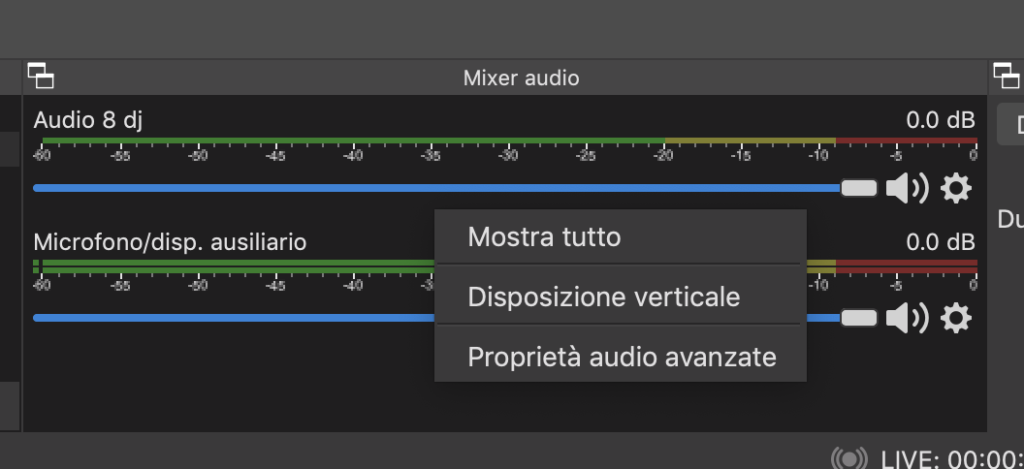
- Mixer audio, regola tutti i suoni audio in entrata delle sorgenti audio attive
- Quando passi da una scena all’altra puoi decidere se fare un passaggio a crudo o un passaggio sfumato (passaggio video in questo caso)
- Controlli basilari, da qui potrai registrare andare in diretta e soprattutto regolare le impostazioni di OBS Studio
Impostiamo OBS Studio Funzioni base
Uscita
Per prima cosa bisogna impostare OBS Studio per la trasmissione o registrazione, quindi dal riquadro N.6 della prima figura clicca su Impostazioni quinid regoliamo prima le impostazioni di Uscita andando nell’appostia sezione.

In questa sezione dovrai inserire i valori di velocità in bit video/audio, questi parametri incidono sulla qualità video della diretta streaming, puoi calcolarli manulamente seguendo questo articolo, oppure usando uno script. In alternativa lascia i parametri di default, successivamente potrai iniziare ad agire sui parametri dopo aver preso dimestichezza.
Nella sezione Registrazioni, scegli il percorso in cui viene salvato il file di registrazione del tuo video/diretta da Percorso di registrazione e scegli il Formato di registrazione → mkv lo convertirai successivamente.
Audio
La sezione audio è quella che più ci interessa, dobbiamo impostare i dispositivi con cui andiamo a registrare il nostro flusso audio, quindi se la tua diretta è un mixato, hai bisogno di una buona qualità audio, puoi provare il microfono del tuo notebook che spesso restituisce una qualità scadente, quindi dovrai collegare la tua consolle ad OBS Studio.
Le periferiche audio che andrai a selezionare in queste impostazioni sono periferiche che rimarranno fisse per qualunque scena cambierai, quindi l’uscita audio di una consolle è l’obiettivo principale da impostare in questa sezione che sarà sempre presente nelle inquadrature.

Se hai una scheda audio, dal menu Audio mic/ausiliario devi selezionare la tua scheda audio, nel mio caso ho selezionato la mia scheda Audio 8 DJ che ho collegato via USB al mio notebook.
Se hai un notebook con l’ingresso audio (LINE) come un notebook windows o un Macbook con ingresso line (vecchi modelli) puoi collegare la tua consolle dall’uscita del tuo mixer all’ingresso della scheda audio del tuo notebook.
Bada bene che l’ingresso deve essere di tipo LINE e non di tipo MIC altrimenti non senti nulla.
Con la consolle collegata al tuo notebook dalle impostazioni audio scegli dal menu a tendina Audio mic/ausiliario → Linea in Ingresso
Se il tuo notebook non ha l’ingresso LINE e non hai una scheda audio, puoi ovviare usando un attenuatore come l’iRig quindi collega la tua consolle al tuo iRig e quindi il cavo di uscita mini jack dell’iRig al tuo notebook, in questo caso l’ingresso verrà interpretato come un microfono esterno, quindi puoi selezionare la voce Predefinito o Mic Esterno se presente.
Nota bene, qualsiasi cambiamento tu faccia (tipo inserire un cavo jack) in fase Run del programma (quando sta girando) non verrà registrato, quindi devi chiuderlo e ri aprirlo con la periferica inserita. Esempio, se ho OBS Studio aperto e infilo il jack della mia consolle nel notebook, OBS non lo rileva, per rendere effettive le modifiche, con il jack inserito devo chiudere OBS e aprirlo nuovamente.

Video
La risoluzioneRisoluzione, Profondità di bit. In audio digitale, la profon... video di OBS Studio include tre parametri da impostare, la risoluzioneRisoluzione, Profondità di bit. In audio digitale, la profon... di base e la risoluzioneRisoluzione, Profondità di bit. In audio digitale, la profon... effettiva, quindi le dimensioni dello schermo in cui verrà restituita la registrazione.
Alcuni servizi quali Instagram richiedono risoluzioni specifiche per la trasmissione, quindi è importante adeguare questa risoluzioneRisoluzione, Profondità di bit. In audio digitale, la profon... alle specifiche del servizio.
Nel valore FPS (Frame per secondo) ti consiglio di non superarare il valore 30 che è un valore standard accettabile per le dirette, ma anche per le comuni registrazioni, potrai personalizzarlo successivamente in base ai risultati che vuoi ottenere.
Come usare OBS Studio Let’s Go!
Salva le tue impostazioni dal tasto OK e iniziamo a lavorare su OBS Studio.
Scene
Iniziamo dal riquadro N.2 della prima figura, il riquadro delle Scene. Se tu volessi creare diverse scene dalla tua diretta, come ad esempio far vedere la consolle, oppure solo un deck, (quello con cui stai facendo il passaggio), oppure vuoi collegare un’altra web cam al tuo notebook e creare un’altra inquadratura, tipo la vista dall’alto, tramite la sezione Scene puoi farlo, in questo caso devi premere semplcemente sul tasto + e inserire un nome della scena che raffigura cio che inquadra quella scena, mettiamo il caso che tu voglia inquadrare solo il mixer, quindi chiamala Mixer. Adesso ti ritrovi due voci, nel pannello Scene: Scena e Mixer.
Se vuoi fare una semplice diretta e non hai esigenze di cambiare nulla, mantieniti sulla Scena principale.
Fonti o Sorgenti
Seleziona la voce Scena dalle scene e ritorniamo a lavorare sulla scena principale.
Le fonti indicano quello che devi usare nell’acquisizione di quella scena, se hai due webcam, usa la webcam del tuo notebook per la voce Scena (nelle Scene) e la webcam mobile per la voce Mixer (nelle scene), puoi anche usarle entrambe in una sola scena e dividerne le rispettive inquadrature nell’area di Output (N.1 nella figura).
Il riquadro Fonti è rappresentato dal riquadro N.3 nella prima immagine di questo articolo.
Per aggiungere una scena, devi cliccare sul pulsante + ti apparirà un elenco di tutte le sorgenti disponibili che possono far parte delle tue scene in uso.

Selezionando una qualsiasi fonte, ti apparià una finestra in cui tu dovrai inserire il nome di questa fonte, ovviamente un nome che più la rispecchia, tipo (webcam vista mixer o webcam generale) e scegliere tra eventuali opzioni.
Studiamo le fonti che più ci interessano
Dispositivo di cattura video
E’ ovviamente la fonte principale, da qui scegli la webcam del tuo notebook o altra periferica video collegata tipo webcam o una reflex stessa.
Dai un nome alla tua periferica e premi OK
Da qui ti apparirà una schermata in cui dovrai scegliere la tua webcam, interna o un eventuale webcam collegata dal menu di scelta Dispositivo.
Premi OK e vedrai la voce della tua webcam tra le fonti assegnata alla scena principale e la tua immagine o quello che proietta la webcam nel pannello Output, se cambi scena, Mixer nel nostro caso, non vedrai più nulla e il pannello Fonti rimane vuoto.
Cattura l’audio in ingresso
Anche questo parametro ti permette di scegliere la fonte audio in base alla scena, la procedura è analoga a quella del dispositivo di cattura video: Aggiungi la periferica, le dai un nome, oppure scegli la periferica dall’elenco sottostante e la ritrovi nel mixer audio.
E’ bene chiarire alcuni concetti sull’utilizzo delle fonti audio nelle dirette live:
- Se tu crei contenuti basati esclusivamente sul trasmettere la tua musica in live, non devi aggiungere nessuna periferica, ti basta semplicemente aggiungere l’ingresso audio principale dalle impostazioni audio e mantenere questa linea su tutte le scene. In questo caso se hai un microfono è bene che tu lo colleghi al mixer della tua consolle e lo regoli dal tuo mixer fisico.
- Se crei contenuti misiti o meglio hai una situazione in cui tu stai lavorando sul tuo mixato e da un’altra inquadratura hai uno speaker che parla e vuoi attivare i suoi interventi magari in fase di passaggio da un cambio scena in cui nel cambio scena hai l’inquadratura dello speaker che parla e il volume del mixato leggermente più basso.
In questo caso se non puoi collegare il microfono al mixer potresti ovviare collegando il microfono secondario ad OBS Studio al notebook (se puoi, usando un mixer dedicato) aggiungendo entrambe le periferiche dalle fonti come nuova periferica senza impostarle però dalle impostazioni audio.
Se vuoi eseguire un lavoro professionale, ti consiglio tuttavia in questo caso di procurarti un mixer dedicato a cui colleghi l’uscita della tua consolle e il microfono, e dal mixer farai il collegamento al tuo notebook che farà semplicemente da regia. Ovviamente il mixer principale sarà gestito dallo speaker che alzerà e abbasserà il volume del tuo mixato manualmente (old school) quando lui parlerà, altrimenti dovrai trovare un mixer con il talkoverE' una funzione inclusa negli impianti audio di miscelazione... Leggi o la funzione duck.

Accanto alle fonti vi sono due icone: una rappresentante un occhio che ti permette di visualizzare o meno quella fonte (o abilitarla o disabilitarla); mentre il lucchetto ti permette di bloccare il ridimensionamento o spostamento accidentale della fonte, ad esempio se per baglio clicchi sulla tua immagine con il mouse e trascini, la tua immagine potrebbe spostarsi o rimpicciolirsi per sbaglio, con il lucchetto la bolcchi sulla schermata di uscita output.
Mixer Audio
La sezione N.4 dalla figura principale relativa al mixer Audio, ti permette di gestire l’intensità delle fonti audio generali (impostate dalla sezione Audio delle impostazioni) e quelli inserite dalle Fonti della sezione Fonti (N.3 dalla figura principale), puoi regolare il volume delle singole fonti come in un banale mixer audio.
Se vuoi nascondere una fonte audio perchè non serve impostarla e quindi da intralcio, ti basta cliccare sul tasto destro sulla rotellina di destra e selezionare Nascondi.

Se hai sbagliato fonte o ti rendi conto di dover ripristinare quella fonte audio, devi andare con il tasto destro sul mixer audio e cliccare dal menu di scelta rapida su Mostra tutto.
Transizioni di scena
La sezione N.5 della prima figura non ha bisogno di tante spiegazioni, si tratta degli effetti che vengono inseriti quando si fa il cambio scena, quindi passando dalla inquadratura Scena a Mixer al posto di avere un cambio crudo detto Taglio puoi scegliere una Dissolvenza, in questo caso puoi scegliere il tempo di transizione.
Controlli
La sezione N.6 della prima figura contiene 5 pulsanti di cui uno ti permette di uscire dal programma mentre un altro di accedere alle impostazioni, entrambi i tasti li conosciamo già.
Il tasto modalità studio invece, crea un interfaccia di output che ti consente di vedere la scena su cui andrai a fare il cambio scena in anteprima e la scena che si sta visualizzando in trasmissione, sembra un po’ come mixare.
Al centro di entrambe le interfacce hai un mixerino che ti consente il passaggio tra le due scene, ti sconsiglio di usare questa modalità per le dirette Live mixate.
Il pulsante Avvia la registrazione serve per attivare la registrazione del video e creare un file che salverai nel percorso indicato nelle impostazioni di uscita.
Il pulsante Avvia va premuto prima di andare in diretta, e in ogni caso va sempre premuto prima il pulsante Avvia, altrimenti la diretta non parte o vedrai uno schermo nero.
Il pulsante Avvia la Diretta manda la trasmissione sul flusso che hai impostato sulle impostazioni di trasmissione, ovviamente devi impostarlo, quindi dobbiamo fare un passo indietro.
Impostare le dirette
Ho lasciato questo parametro per ultimo (o quasi) per non creare confusione.
Le dirette vanno impostate a secondo del servizio su cui tu vuoi andare in diretta, ogni servizio ha delle impostazioni a se e dei parametri da inserire nelle apposite caselle, questi parametri li troverai nelle sezioni apposite, ad esempio sul servizio di streming di Youtube dalla sezione Streaming troverai i dati in questo modo

I dati forniti dal servizio per lo streaming (URL del Server e chiave stream) dovranno essere immessi nelle due caselle presenti in Impostazioni → Dirette.

Per capire come trasmettere invece su Instagram o su Facebook ho fatto degli articoli appositi.
Salviamo la registrazione
Dopo aver concluso la diretta possiamo salvare il nostro operato, ma anche dopo aver semplicemente registrato la nostra esibizione senza andare in diretta possiamo salvarla allo scopo di riprodurla nuovamente come diretta.
Per impostare le registrazioni, bisogna andare nella Impostazioni → Uscita come abbiamo già visto, e scegliere il percorso in cui salvare le registrazioni e il formato in cui le registrazioni verranno salvate, è possibile scegliere direttamente il formato MP4 o MOV, ma il formato più sicuro e il nativo MKV.
Una volta terminata la diretta, puoi cancellare la registrazione dal percorso in cui è stata salvata, o tenerla e quindi convertirla, per fare questo devi andare dal Menu File → Converti le registrazioni quindi se non trovi nulla, clicca sul simbolo dei tre puntini a fianco la casella e dal percorso in cui sono stati salvati i video, scegli il file mkv da convertire, quindi premi su Converti. Ti arriverà un messaggio di OK e quindi chiudi tutto, il file è disponibile sullo stesso percorso in cui risiede il file originale.

A questo punto potrebbe interessanti anche:
- Come registrare una diretta su Facebook o Instagram
- Come mandare una diretta gia registrata in differita
Related Posts



17 commenti
Leave A Comment
Sottoscrivi
Registrati alle newsletters occasionali

News
- AlphaTheta XDJ-AN 10 Luglio 2026

- Numark Party Mix III 8 Luglio 2026

- Numark Mixtrack Go 8 Luglio 2026

- AlphaTheta CDJ-1500X 2 Luglio 2026

- Engine DJ 5.0: innovazione, bug iniziali e primi aggiornamenti correttivi 17 Maggio 2026
- Engine DJ 5.0 porta gli Stems su RANE SYSTEM ONE 13 Maggio 2026




ciao, qualcunoi mi aiuta?
non uso obs da un anno e non ricordo come funziona:(
carico scene e fonti ma non mi fa vedere proprio nulla :(
Ciao Grazia, hai seguito i passaggi spiegati nell’articolo? Controlla se hai dimenticato qualcosa. Dacci piu dettagli in modo tale da poterti aiutare meglio.
Ciao. Io ogni tanto vedo una linea per un istante. Può essere anche verde. Cosa può essere?
Ciao Valerio dove la vedi di preciso? controlla bene le sorgenti e le scene,magari avrai inserito un qualcosa che si attiva durante la diretta o la registrazione, se mi dai piu informazioni sarebbe meglio, fammi sapere
Ciao, Dario! Spero tu abbia il tempo di rispondermi anche se sono un po’ un pesce fuor d’acqua qui. Infatti sono un’insegnante in dad ed ho un problema con la registrazione di video con OBS studio. I primi due video tutto ok. Il terzo un disastro: la registrazione si blocca a poco più di due minuti. Non mi sembra di avere cambiato le impostazioni, gironzolando in internet per trovare una soluzione ho provato a mettere il conto alla rovescia su mezz’ora: nulla registra poco più di due minuti e poi stoppa. Cosa posso fare, Infinite grazie anticipate per la tua risposta. Ciao
Ciao Nina, tengo molto a cuore la professione dell’insegnante, dovresti comunque controllare quanto spazio hai nella memoria del tuo computer in quanto non trova spazio e ferma la registrazione, in caso contrario dovresti mandarmi la schermata delle impostazioni di registrazione di OBS che hai impostato. Fammi sapere!
Ciao Dario, complimenti per la guida. mi chiedevo se fosse possibile registrare l’audio del mixato senza usare la scheda audio, ma utilizzando 2 cdj 850 che hanno incorporato la scheda audio. Io ci sto provando, ma non ci sono riuscito, il motivo per il quale vorrei evitare la scheda audio che ho ed è la audiodj 6, è perchè sono carente di entrate usb nel pc windows.
sai se c’è un modo per farlo?
Grazie.
Andrea
Ciao Andrea, resta sempre il fatto che dovrai usare un aggregator per unire le schede audio dei due cdj, l’unico modo per poter registrare in questo caso è usare uno hub usb di buona fattura risolvendo il tuo problema.
ciao Dario, anch’io possiedo una audio8 dj. effettuo i passaggi da de indicati ma l’audio in ingresso in obs è assente. posso usare un qualsiasi canale d’ingresso della scheda(essendo una multicanale)? fammi sapere come potre risolvere la cosa. grazie
Ciao Giuseppe, non hai specificato il tuo sistema operativo, suppongo che usi macOs in quanto i drivers per questa scheda audio non sono supportati, puoi usare in questo caso un sistema di audio routing per Mac, in caso contrario dovrai dirmi il tuo sistema operativo.
Puoi usare un canale qualsiasi purchè sia in ingresso IN.
Fammi sapere
Ciao Dario,complienti per queste guide ,fatte veramente bene.
veniamo alla mia domanda..Ho una scheda audio Tascam US 2-2,posso utilizzare questa per mandare l’audio al Pc o allo smartphone? se si che tipo di adattatore o jack occorre?Ho fatto alcune prove con quello che avevo ma nello smartphone,non mi escludeva il suo stesso microfono,ossia mandavo l’audio con cavetto,di bassa entita’ devo dire,e inpiu’ entravano anche i “rumori”percepiti dal microfono dello stesso(magari bisogna andare nelle impostazioni del cell..ma io non ho trovato niente..Per ultimo ,ancorauna domanda,posso uscire eventualmente dall’audio della mia cosolle Pioneer XDJ-Xz(dal Master)?
Ciao Roberto, Grazie mille!
Non è necessario usare questa scheda audio, in quanto la tua consolle è già provvista di una scheda audio per inviare il suono, puoi inviare l’audio al pc direttamente dalla tua consolle collegandola sia in USB che con i cavi semplici.
Se vuoi collegare la tua consolle allo smartphone dovrai usare l’iRig un adattatore che si collega allo smartphone a cui dovrai collegare l’uscita master o booth della tua consolle tramite un cavo apposito, in genere rca/jack da 6,3 .
Volendo puoi usare la tua scheda audio per lavorare su piu processi, allora in questo caso hai due possibilità di mandare l’audio al PC:
Certo puoi uscire dal Master della tua consolle, fammi sapere se hai risolto. Un abbraccio!
salve vorrei programmare una diretta su facebook (schedulare) di un video registrato, come faccio?
Ciao Ignazio, mi hanno richiesto in tanti un tutorial di questo genere, era già come bozza, domani dovrei pubblicarlo, rimani aggiornato su questa pagina, appena lo pubblico, ti scrivo il link qui.
A presto
grazie,molto chiaro..
Ciao Dario e complimenti per la tua pagina sempre interessante e all’avanguardia, la mia domanda è questa: avendo io un mixer con scheda audio integrata (Allen heath xone96), quando vado in obs ad impostare la sorgente audio in ingresso, nel menu a tendina mi da la sigla del mixer ma all’atto pratico non si sente nulla, è come se non lo riconoscesse!motivo?grazie mille
Ciao Mirko grazie per i compliemnti, prova a fare qualche controllo, prima di tutto controlla se hai installato l’ultima versione del driver, nel caso disinstallalo e reinstallalo, successivametne aggiorna all’ultima versione di OBS Studio. Quando selezioni la sorgente audio prova a selezionarla dal menu Fonti > Cattura audio all’ingresso e crea un profilo nuovo assegnando il nome del tuo mixer, successivamente selezionalo dall’elenco dei dispositivi audio attivi.
Se tutto questo non dovesse funzionare fammi sapere, vediamo di trovare il rimedio opportuno.
Un abbracco virtuale